Как настроить VPN на VPS
Пошаговый гайд с картинками: FirstByte → DuckDNS → Proksik → v2rayNG на Android.
От покупки сервера до подключения телефона
25 шагов для установки ПО на своём VPS. Подготовьте доступную почту, отдельный сервер с Ubuntu 22.04 или 24.04 LTS amd64, публичный IPv4 и SSH-доступ root. Порты TCP 80 и 443 должны быть свободны и доступны извне.
Использование Proksik сейчас бесплатно; аренда VPS оплачивается отдельно. Иллюстрации показывают примеры: используйте IP, домен и доступы своего сервера. Цены, регионы и интерфейсы провайдеров могут меняться.
Обновлено 22 октября 2026
Настройка предназначена для законных технических задач с заранее определённым кругом пользователей. Ознакомьтесь с условиями использования. Доступность соединения зависит от сети и оператора.
1. Покупка VPS
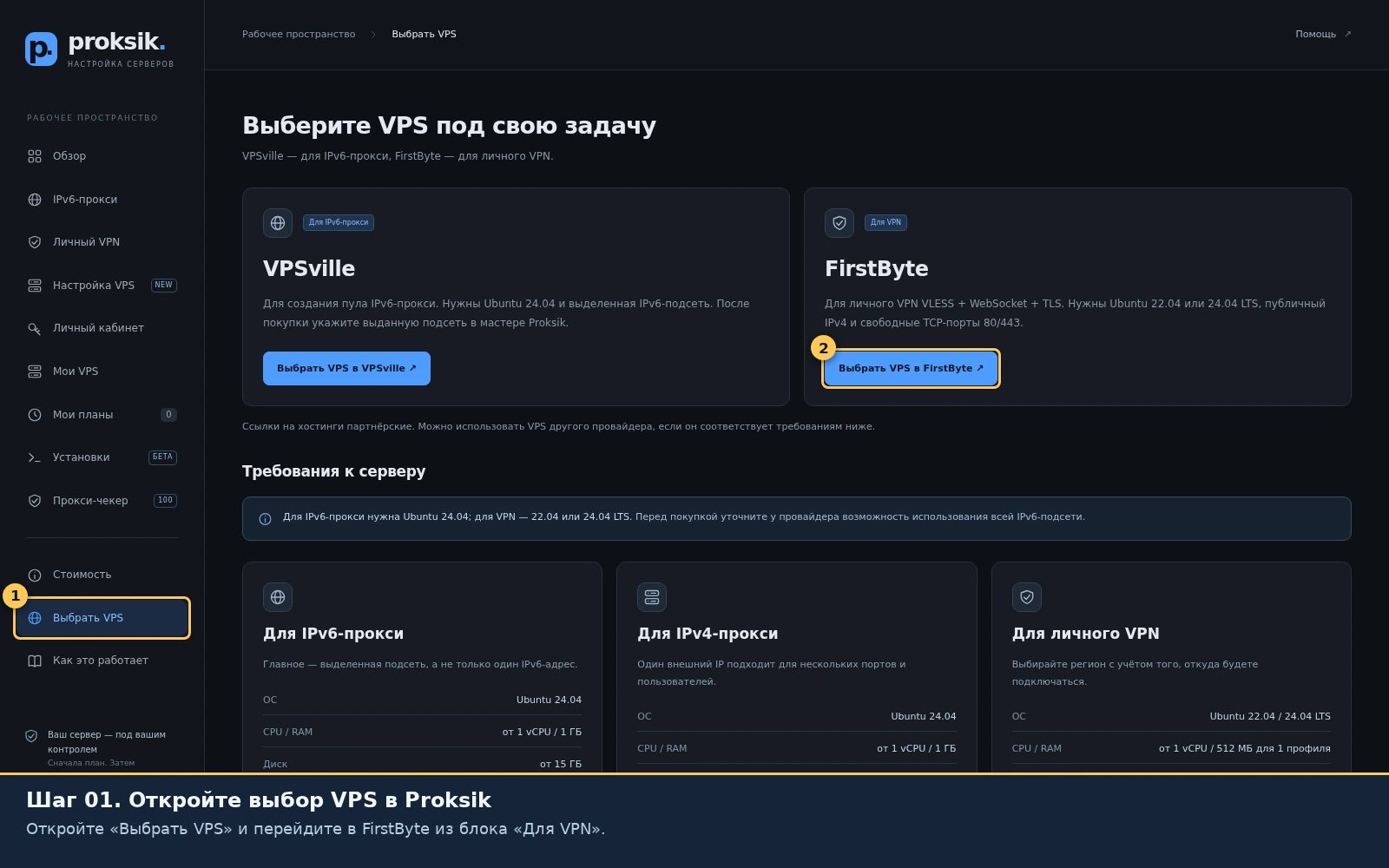
01Откройте выбор VPS в Proksik
Начните с раздела «Выбрать VPS» в Proksik. В карточке «Для VPN» нажмите «Выбрать VPS в FirstByte». Ссылка партнёрская.
В этой инструкции используется отдельный VPS для VPN. Использование Proksik сейчас бесплатно; сервер и другие платные услуги провайдера оплачиваются отдельно.
Выбрать VPS →Стоимость Proksik →
02Зарегистрируйтесь в FirstByte
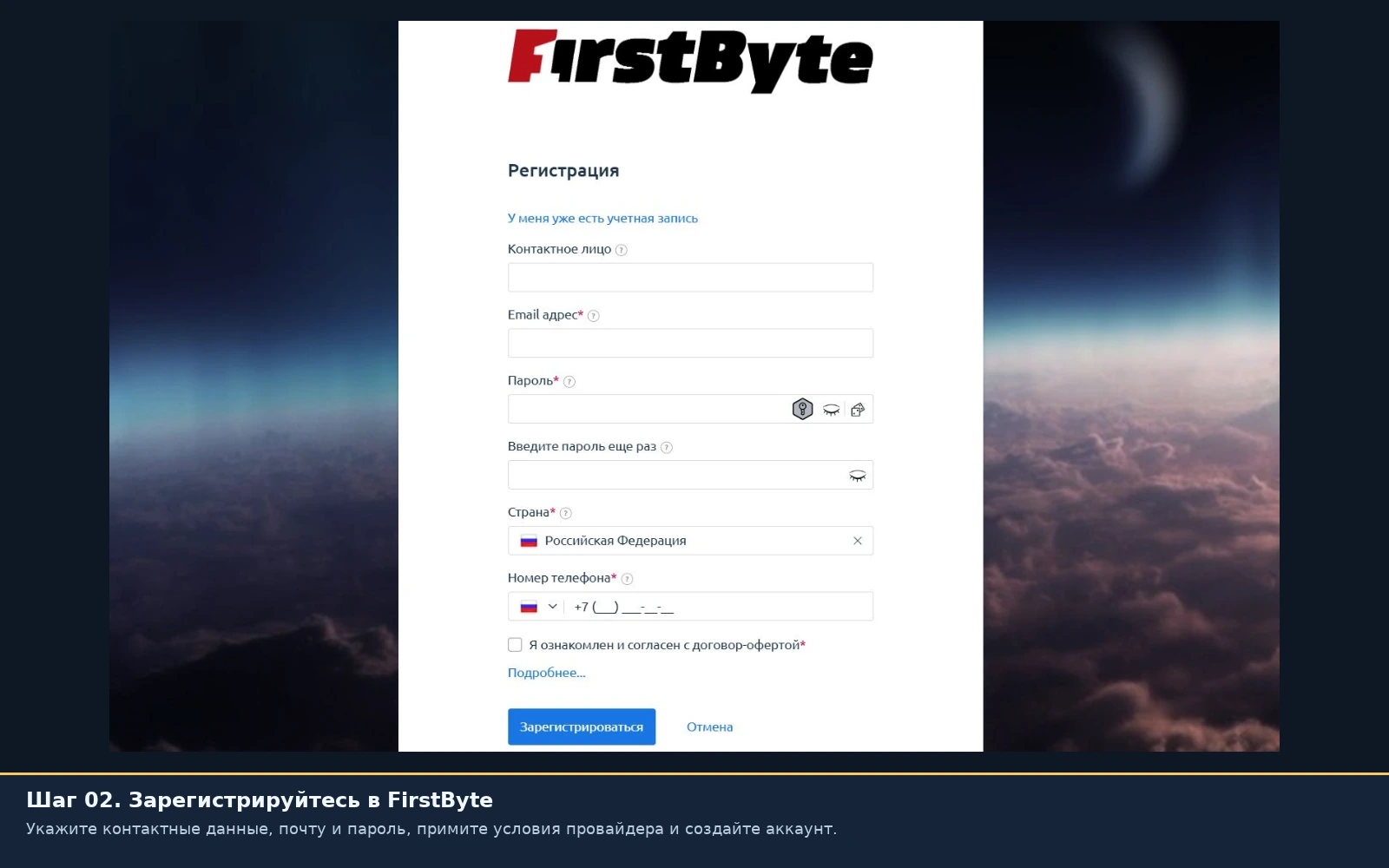
Заполните обязательные поля регистрации: контактное лицо, email, пароль с повтором, страну и телефон. Используйте доступную вам почту — на неё придут данные подключения к серверу.
Ознакомьтесь с договором-офертой, подтвердите согласие и нажмите «Зарегистрироваться». Если аккаунт уже есть, войдите в него.
03Выберите регион сервера
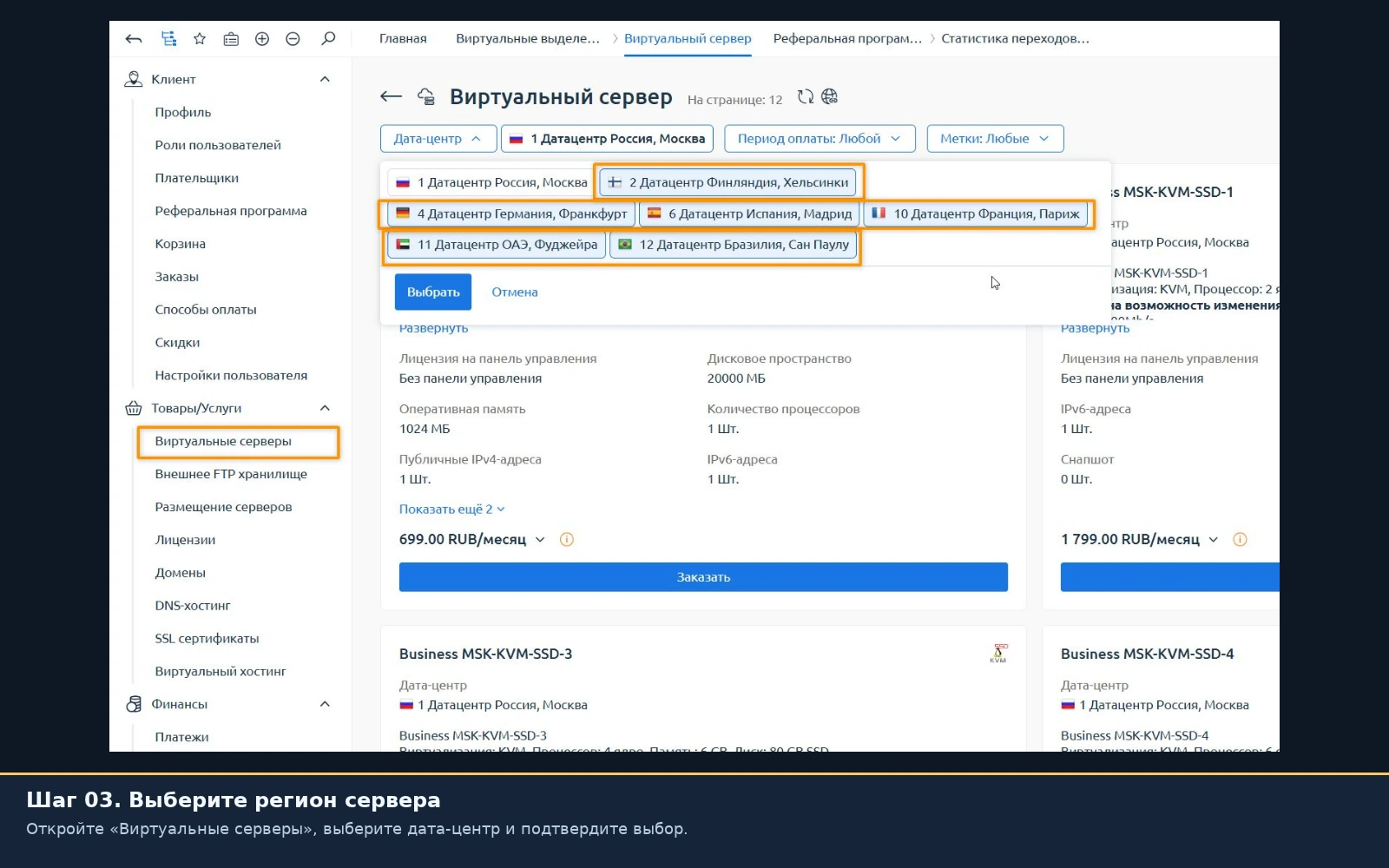
В разделе «Товары/Услуги» → «Виртуальные серверы» откройте выбор дата-центра. Выберите подходящую локацию и нажмите «Выбрать».
На иллюстрациях встречаются разные локации. При оформлении заказа ориентируйтесь на выбранный вами дата-центр, требования к задержке и доступности нужных сервисов.
04Выберите тариф VPS
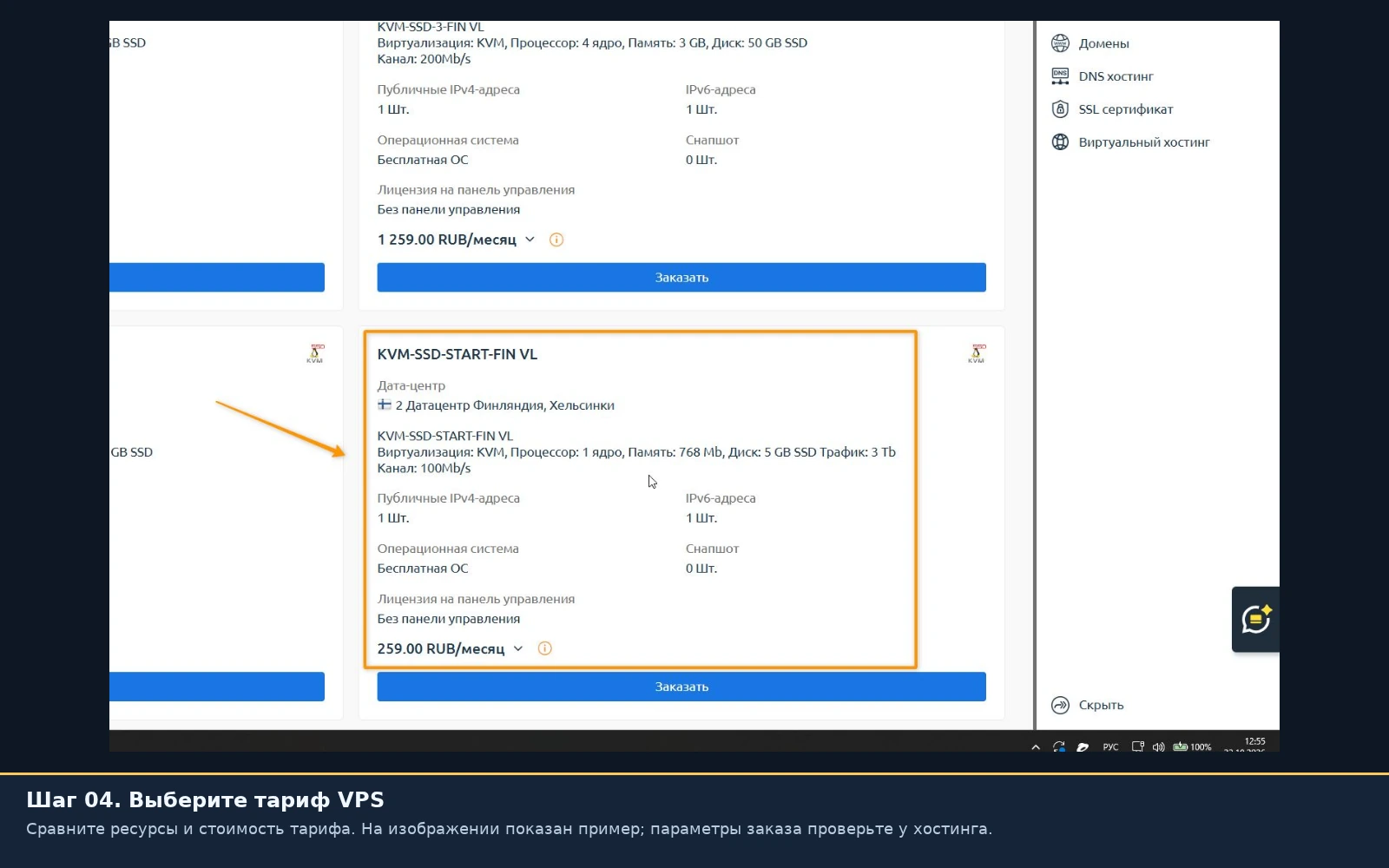
Выберите тариф и нажмите «Заказать». На скриншоте выделен пример с 1 vCPU, 768 МБ ОЗУ и диском 5 ГБ. Это компактная конфигурация, а не ориентир для высокой нагрузки.
Мастер Proksik отдельно проверит ресурсы и свободное место перед установкой. Цены и доступность тарифов меняются — проверяйте итоговые условия в кабинете FirstByte.
05Укажите ОС и оплатите заказ
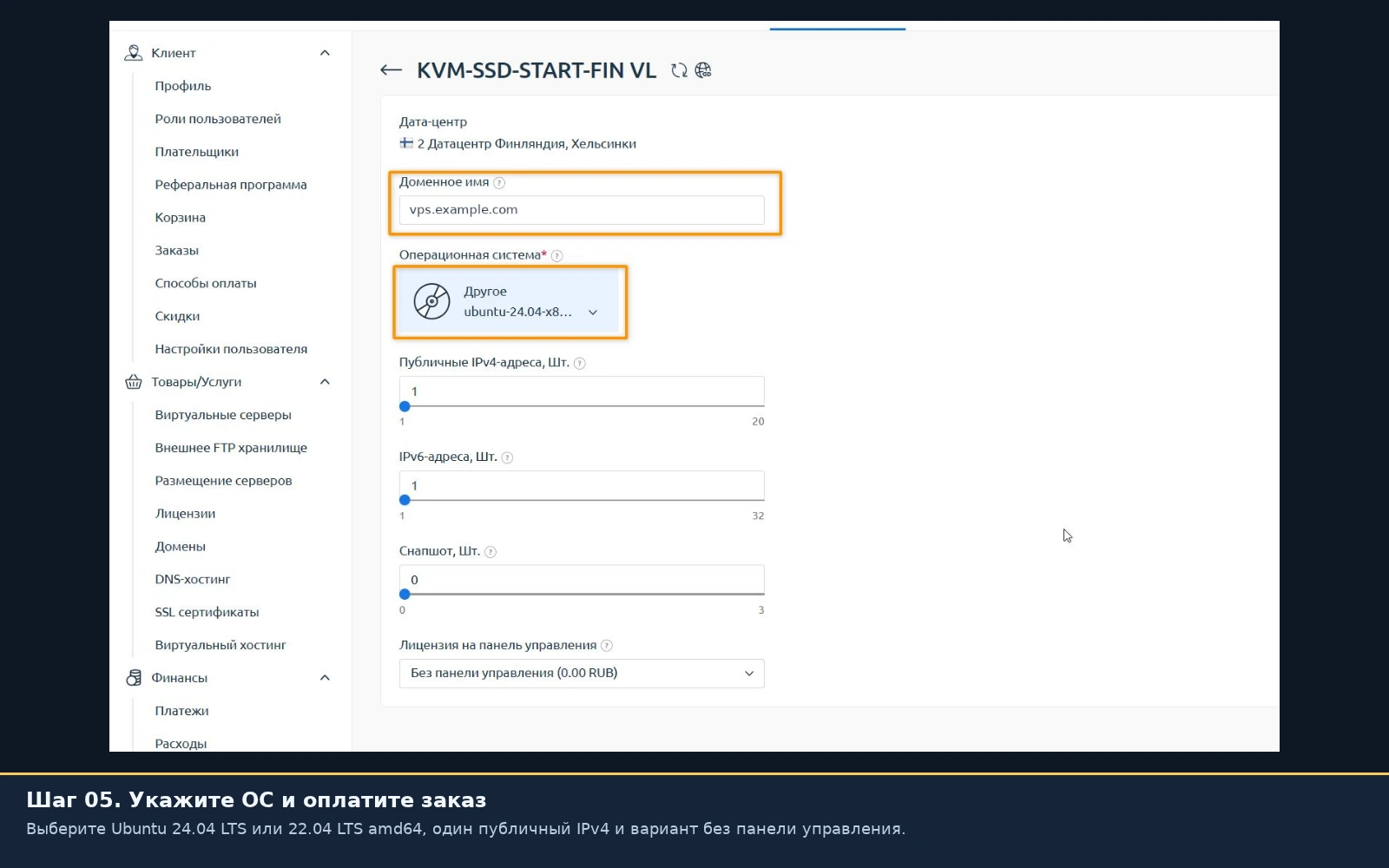
Для VPN в Proksik поддерживаются Ubuntu 22.04 и 24.04 LTS amd64. Выберите доступную версию. Понадобится публичный IPv4; IPv6-подсеть для этого сценария не нужна.
Выберите установку без панели управления. На VPS не должно быть другого сайта или службы, занимающей TCP-порты 80 и 443.
В поле «Доменное имя» на иллюстрации используется нейтральный пример vps.example.com. Имя в заказе не заменяет настройку DNS — домен VPN привяжем далее. Проверьте регион, тариф, период аренды и итоговую сумму, затем оплатите заказ и дождитесь активации.
06Получите SSH-доступы из письма
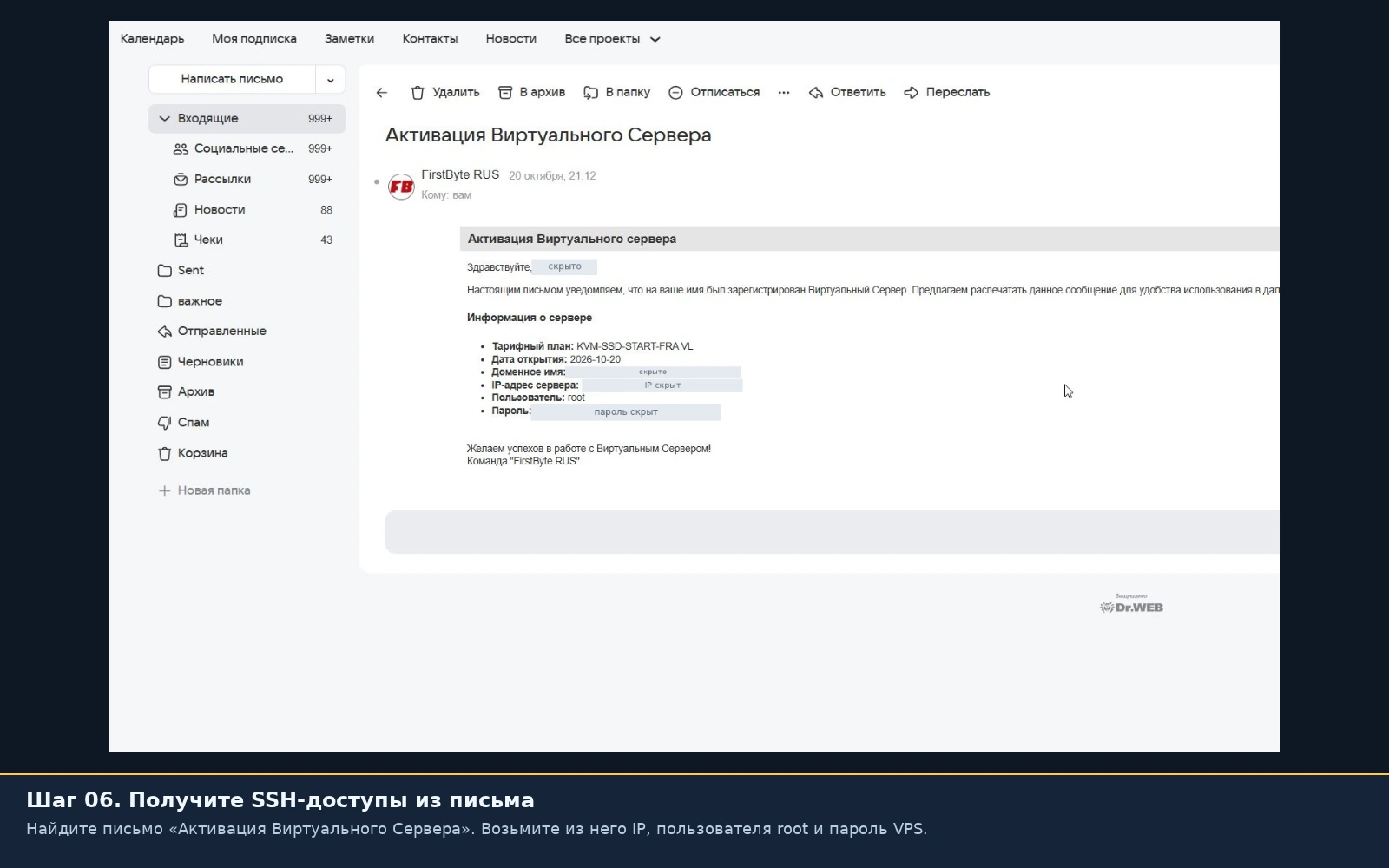
После активации FirstByte отправит данные на почту, указанную при регистрации. Откройте письмо «Активация Виртуального Сервера».
Для Proksik понадобятся IP-адрес сервера, пользователь root и пароль. Это пароль VPS, а не пароль от кабинета хостинга или Proksik. На иллюстрации доступы скрыты.
07Найдите сервер в кабинете FirstByte
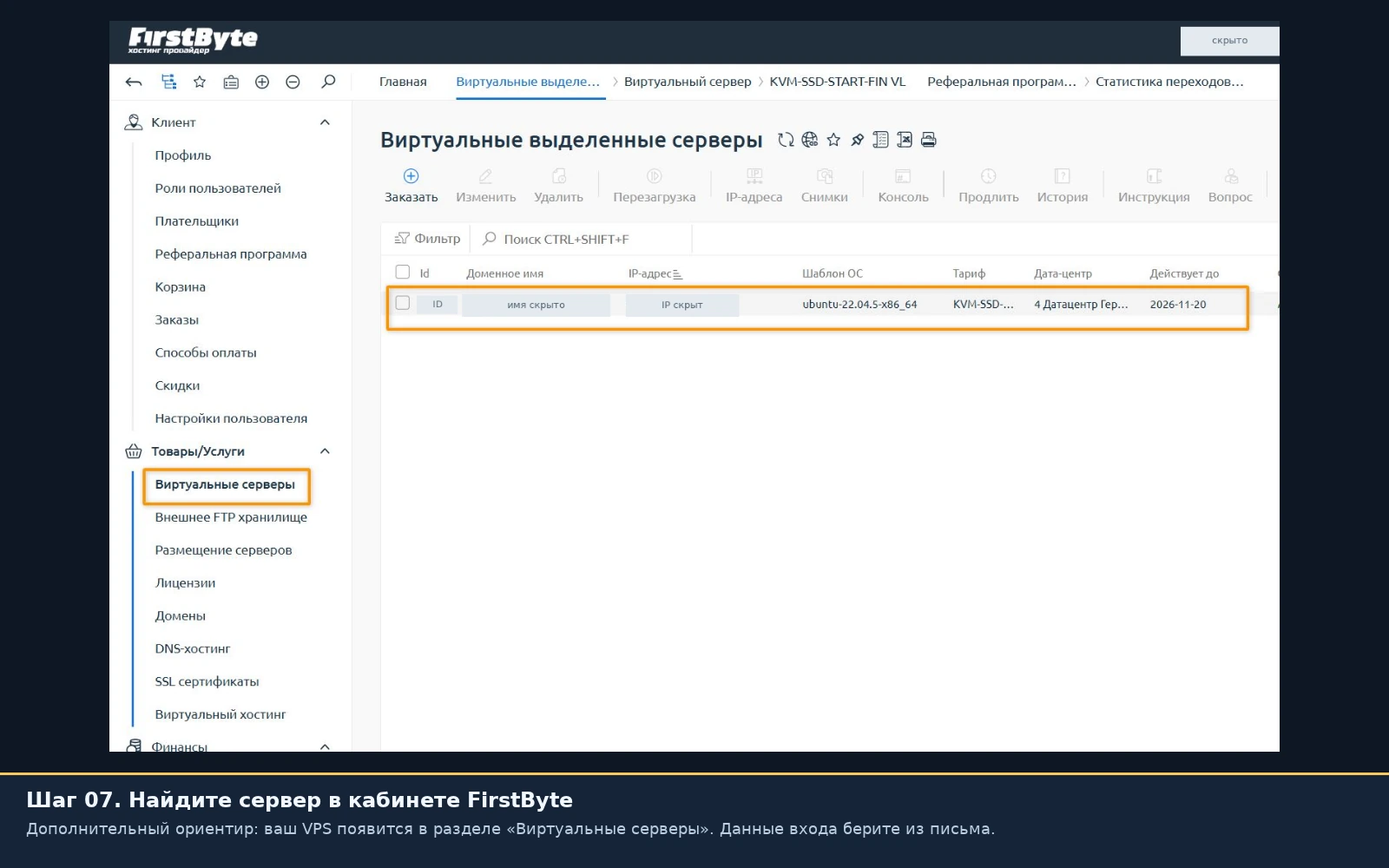
При необходимости откройте «Товары/Услуги» → «Виртуальные серверы» и найдите созданный VPS. Здесь видны его параметры и можно управлять сервером.
Основной источник данных подключения в этом гайде — письмо об активации. На кадре кабинета показан пример уже созданного VPS; его локация и версия ОС могут отличаться от вашего заказа.
2. Домен DuckDNS
08Войдите в DuckDNS
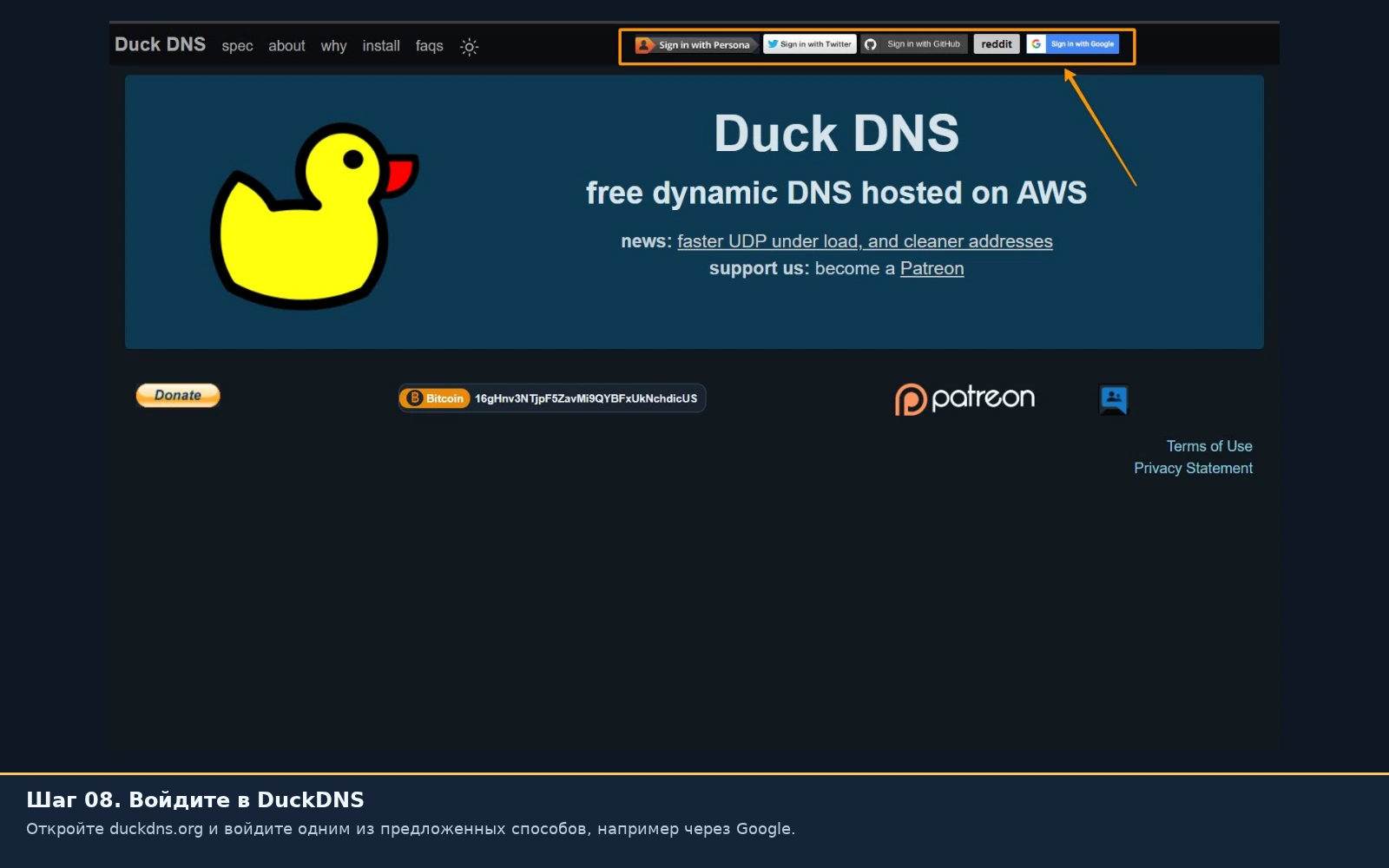
Для VPN нужен домен, направленный на VPS. В этом гайде используем бесплатный поддомен DuckDNS.
Откройте duckdns.org и выберите доступный способ входа. Если у вас есть свой домен, вместо DuckDNS можно создать A-запись на публичный IPv4 вашего VPS.
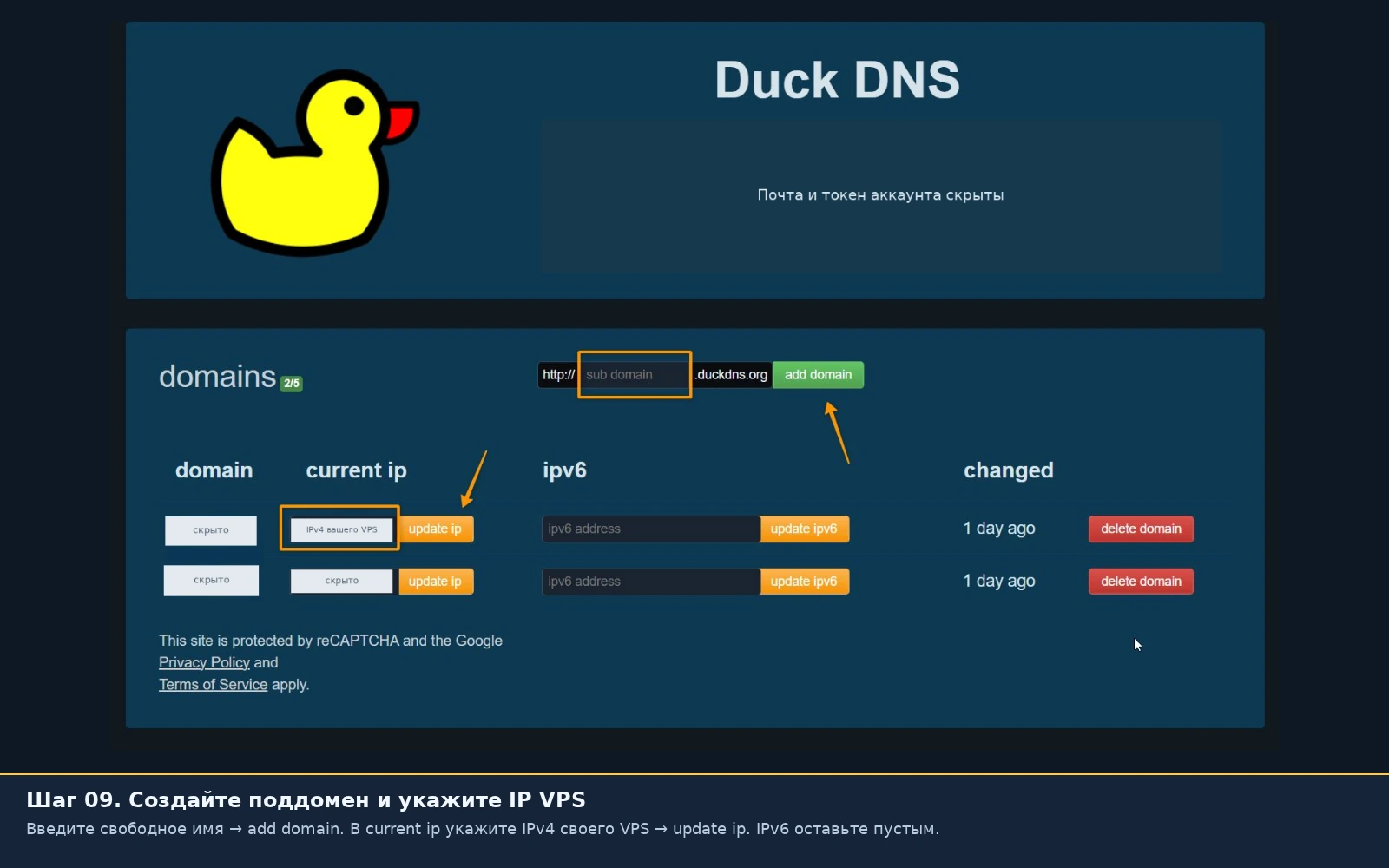
09Создайте поддомен и укажите IP VPS
В поле sub domain введите свободное имя латиницей и нажмите add domain. Вы получите адрес вида my-vpn.duckdns.org. Используйте своё уникальное имя.
В строке созданного домена введите в current ip публичный IPv4 своего VPS из письма FirstByte и нажмите update ip. Не оставляйте автоматически подставленный IP компьютера или телефона.
Поле IPv6 оставьте пустым. Для этого мастера A-запись должна вести на IPv4 VPS; лишнюю AAAA-запись у собственного домена нужно удалить. После изменения дайте DNS время обновиться: Proksik проверит запись перед установкой.
Токен DuckDNS в Proksik вводить не нужно. Сохраните полное имя поддомена — оно понадобится в мастере.
Описание обновления DNS от DuckDNS →
3. Настройка Proksik
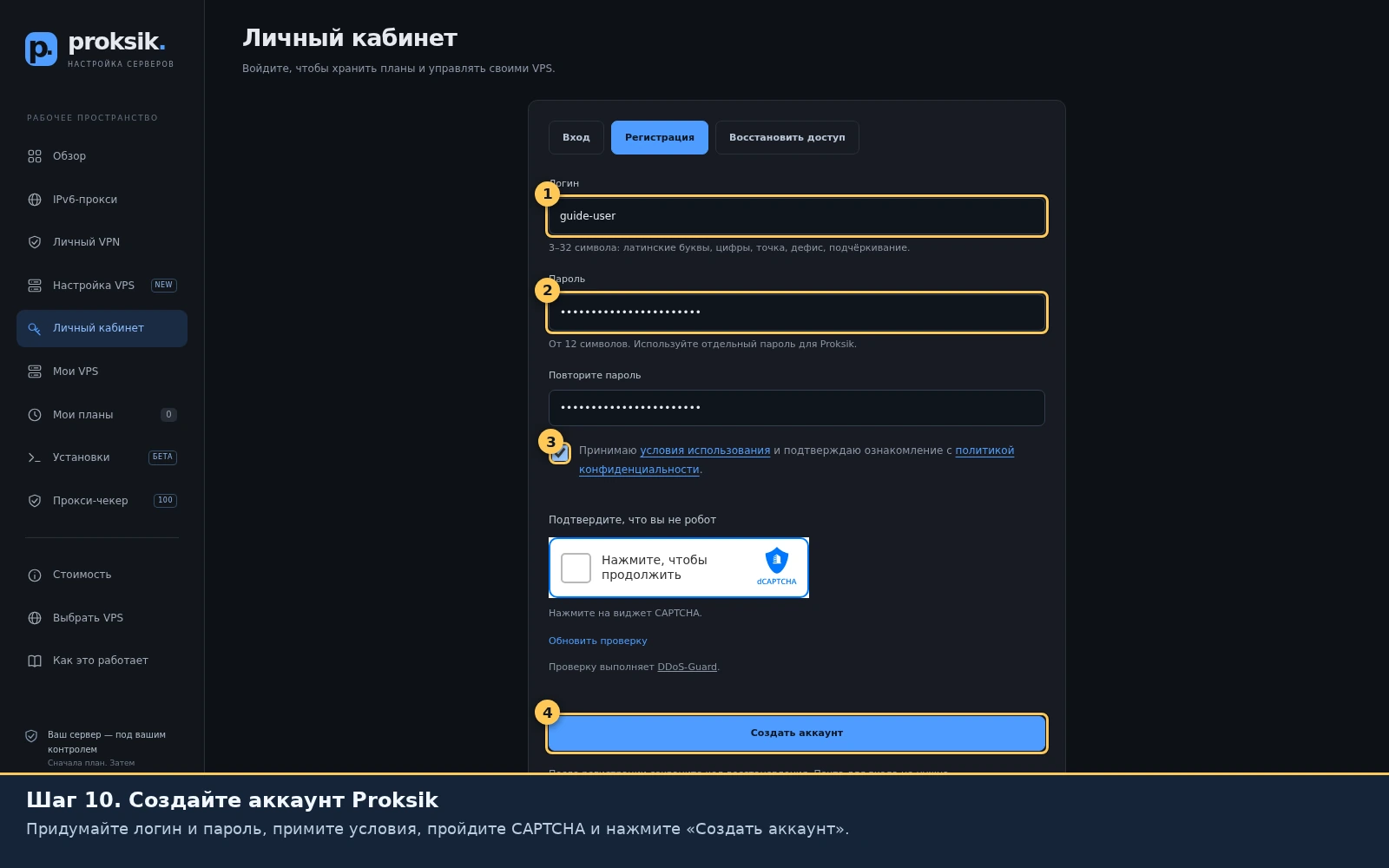
10Создайте аккаунт Proksik
Откройте «Личный кабинет» → «Регистрация». Придумайте логин и отдельный пароль длиной от 12 символов, затем повторите пароль.
Ознакомьтесь с условиями использования и политикой конфиденциальности, отметьте согласие и пройдите CAPTCHA. Нажмите «Создать аккаунт». Для входа в Proksik используется логин; почта не требуется.
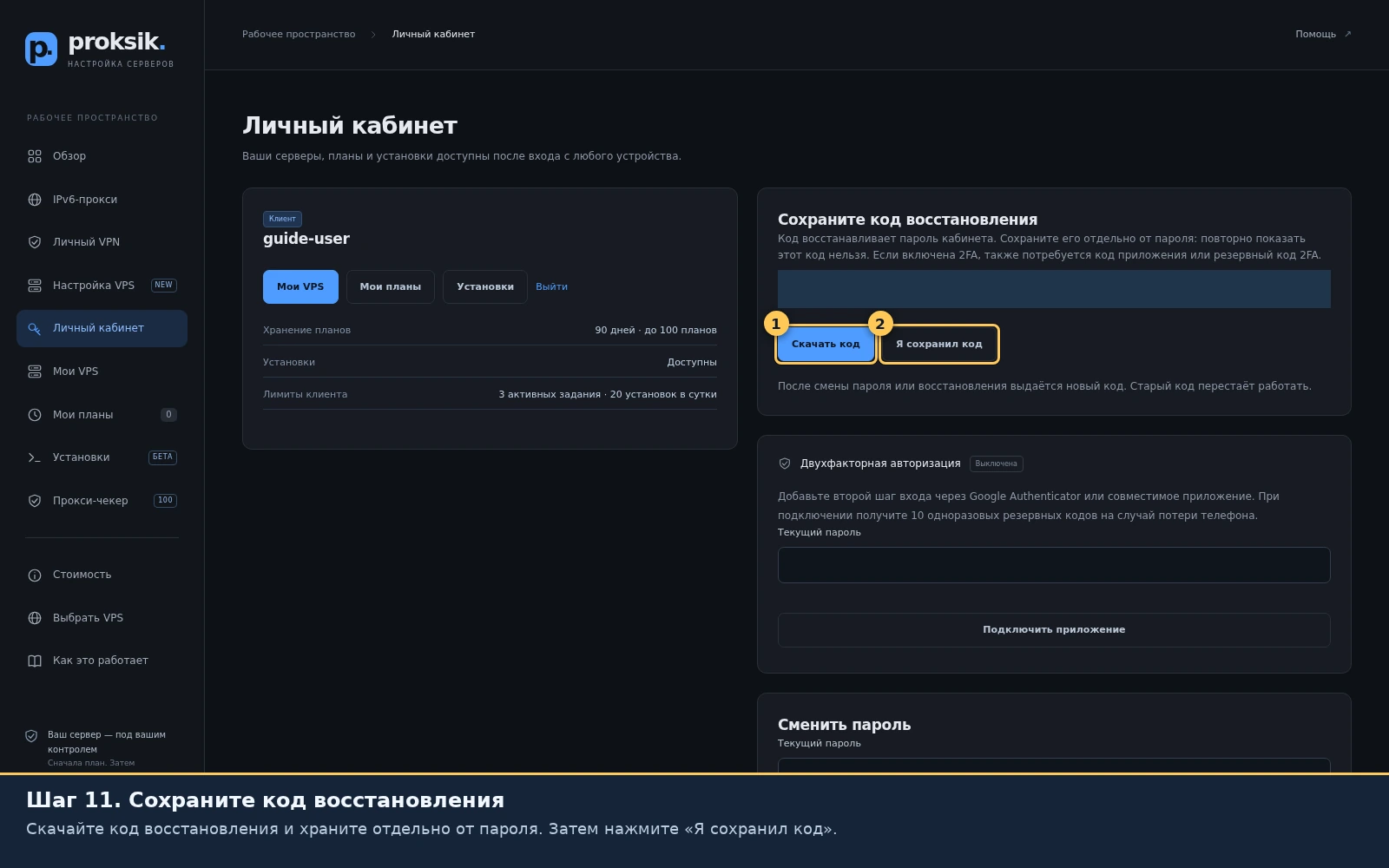
11Сохраните код восстановления
После регистрации сохраните выданный код восстановления. Нажмите «Скачать код» и поместите файл в безопасное место отдельно от пароля.
Повторно показать этот код нельзя. Он нужен для восстановления доступа к кабинету. Когда код сохранён, нажмите «Я сохранил код». На иллюстрации код закрыт.
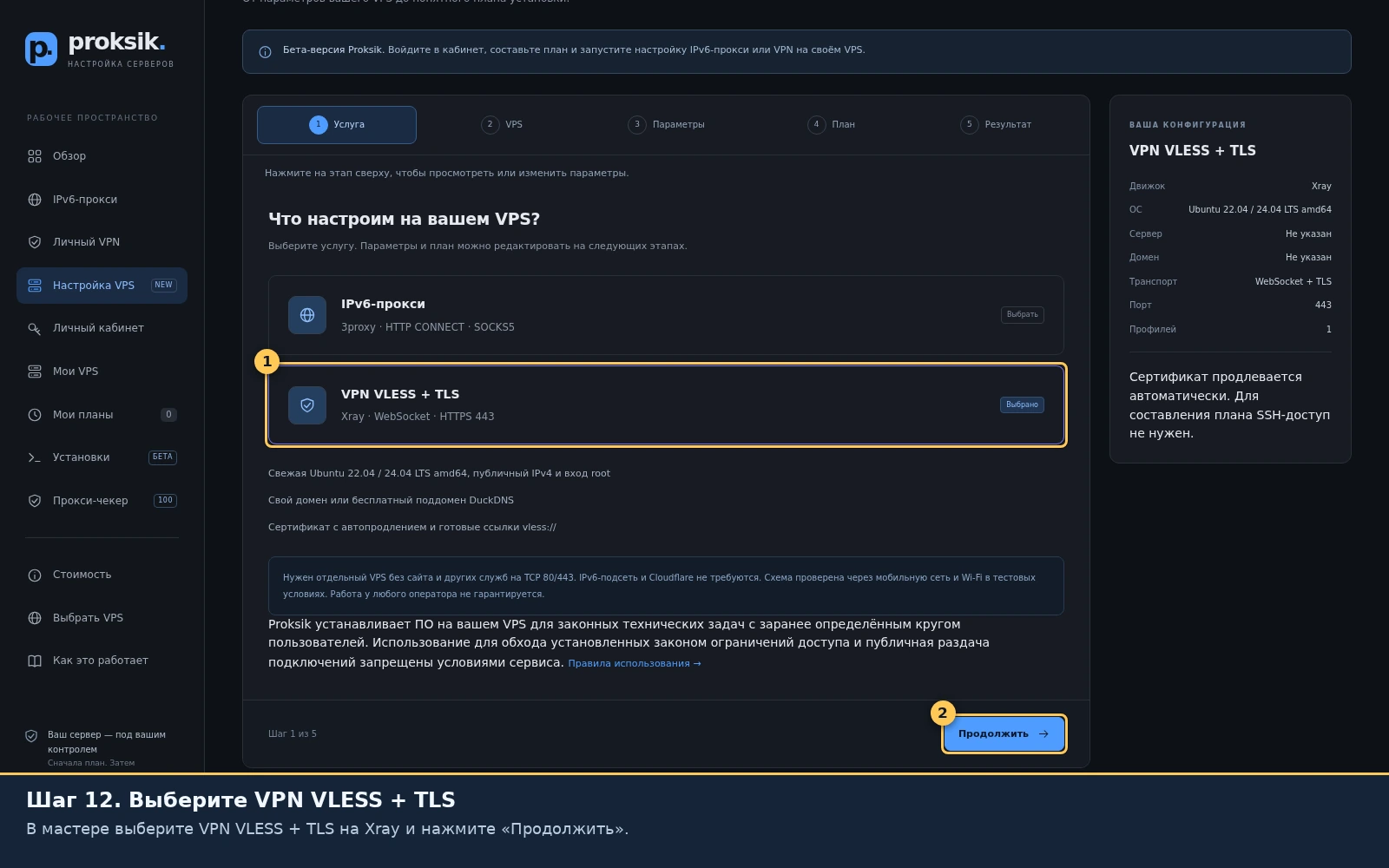
12Выберите VPN VLESS + TLS
Откройте «Настройка VPS» и выберите «VPN VLESS + TLS». Сервис устанавливает Xray с транспортом WebSocket и TLS на порту 443.
Для этого сценария нужны свой VPS и подготовленный домен. IPv6-подсеть и Cloudflare не требуются. Нажмите «Продолжить».
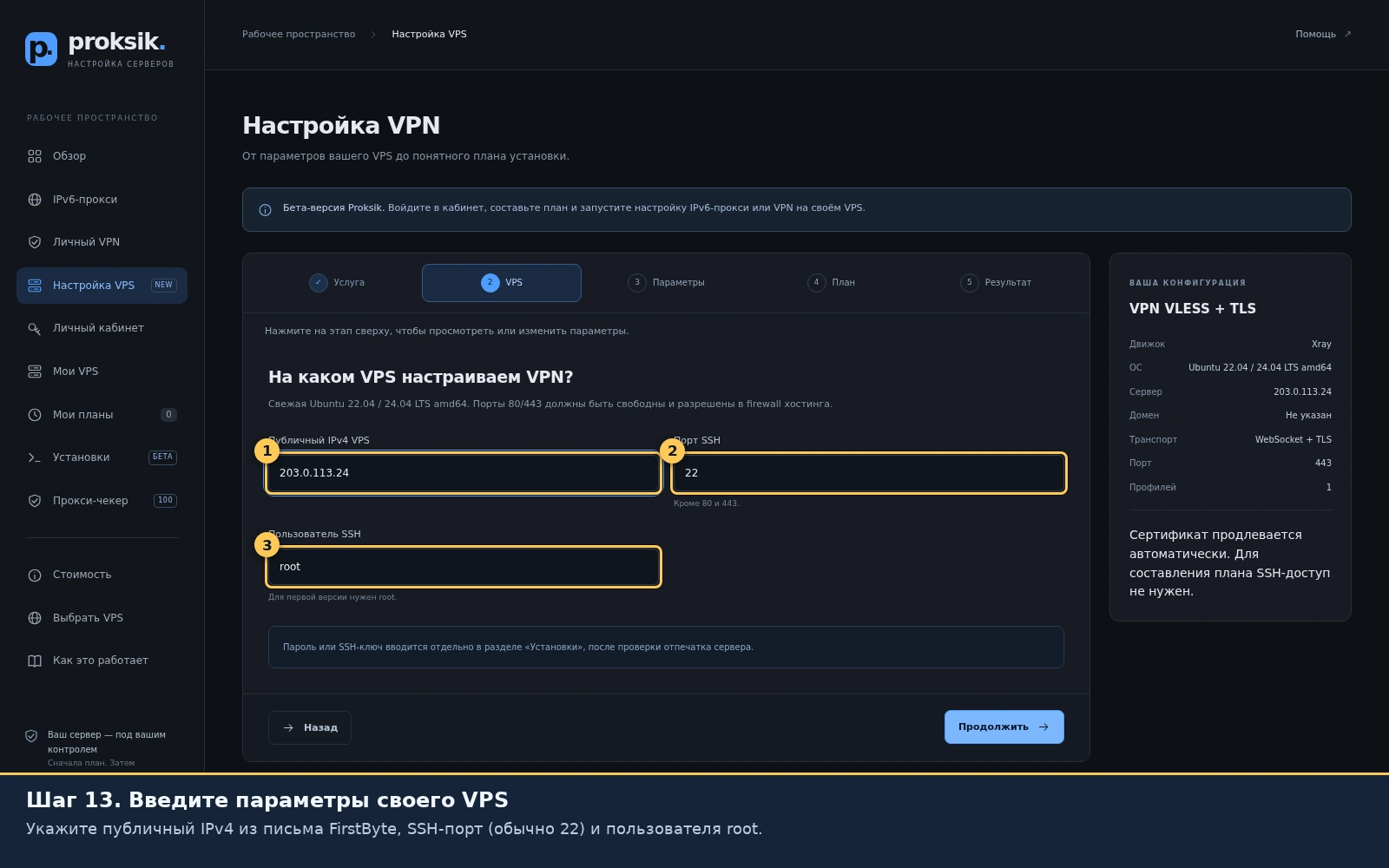
13Введите параметры своего VPS
В поле «Публичный IPv4 VPS» вставьте IP из письма об активации. Укажите порт SSH из данных хостинга, обычно 22, и пользователя root.
В иллюстрациях Proksik используется пример 203.0.113.24. Не копируйте этот адрес: подставьте IP своего VPS. Пароль вводится позже, в разделе «Установки».
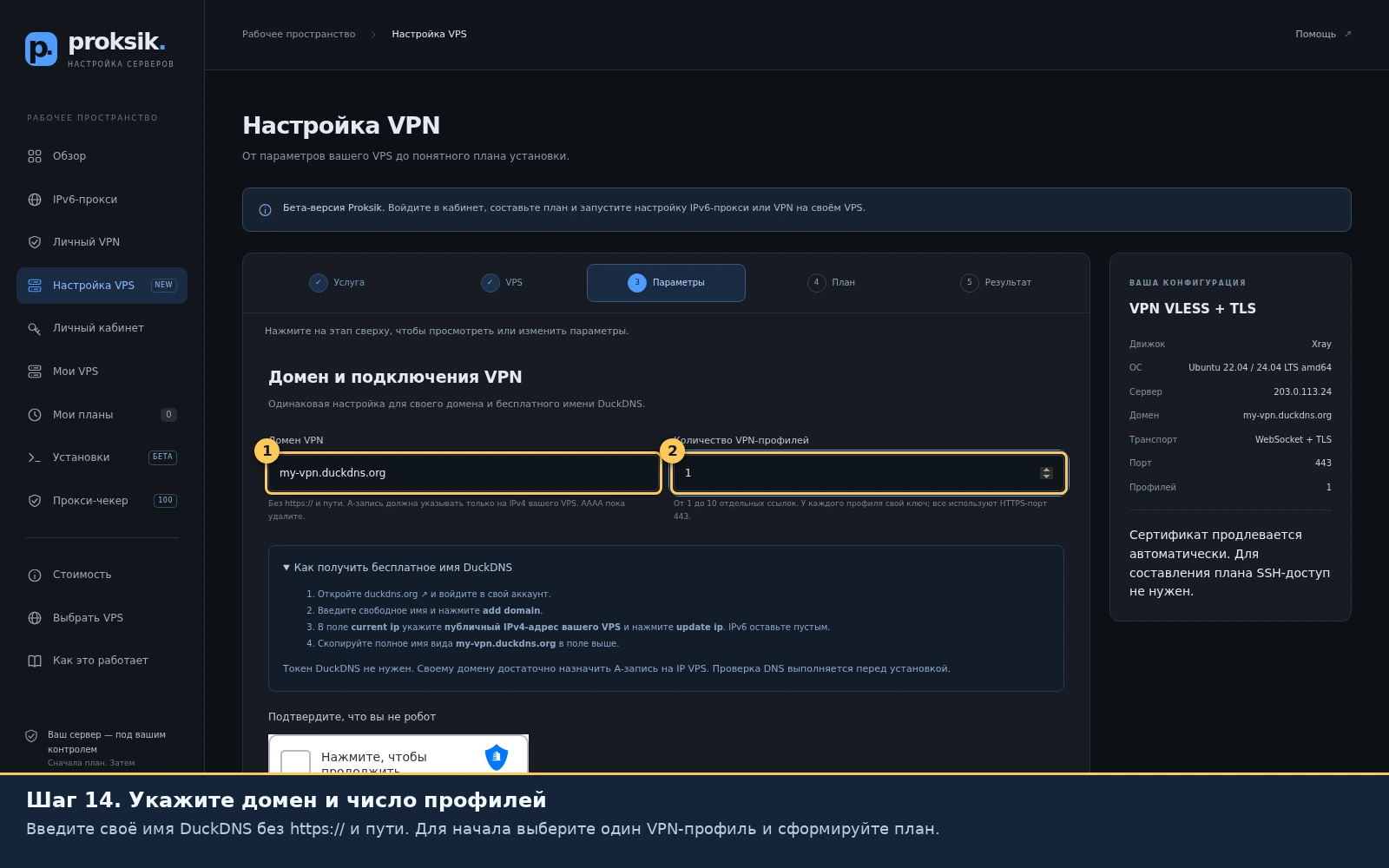
14Укажите домен и число профилей
Введите полное доменное имя, например my-vpn.duckdns.org, без https://, порта и пути. Оно должно быть привязано к тому же IP, который указан в параметрах VPS.
Для первого подключения укажите один VPN-профиль. Каждый профиль получает свою ссылку, все используют HTTPS-порт 443. Пройдите CAPTCHA и нажмите «Сформировать план».
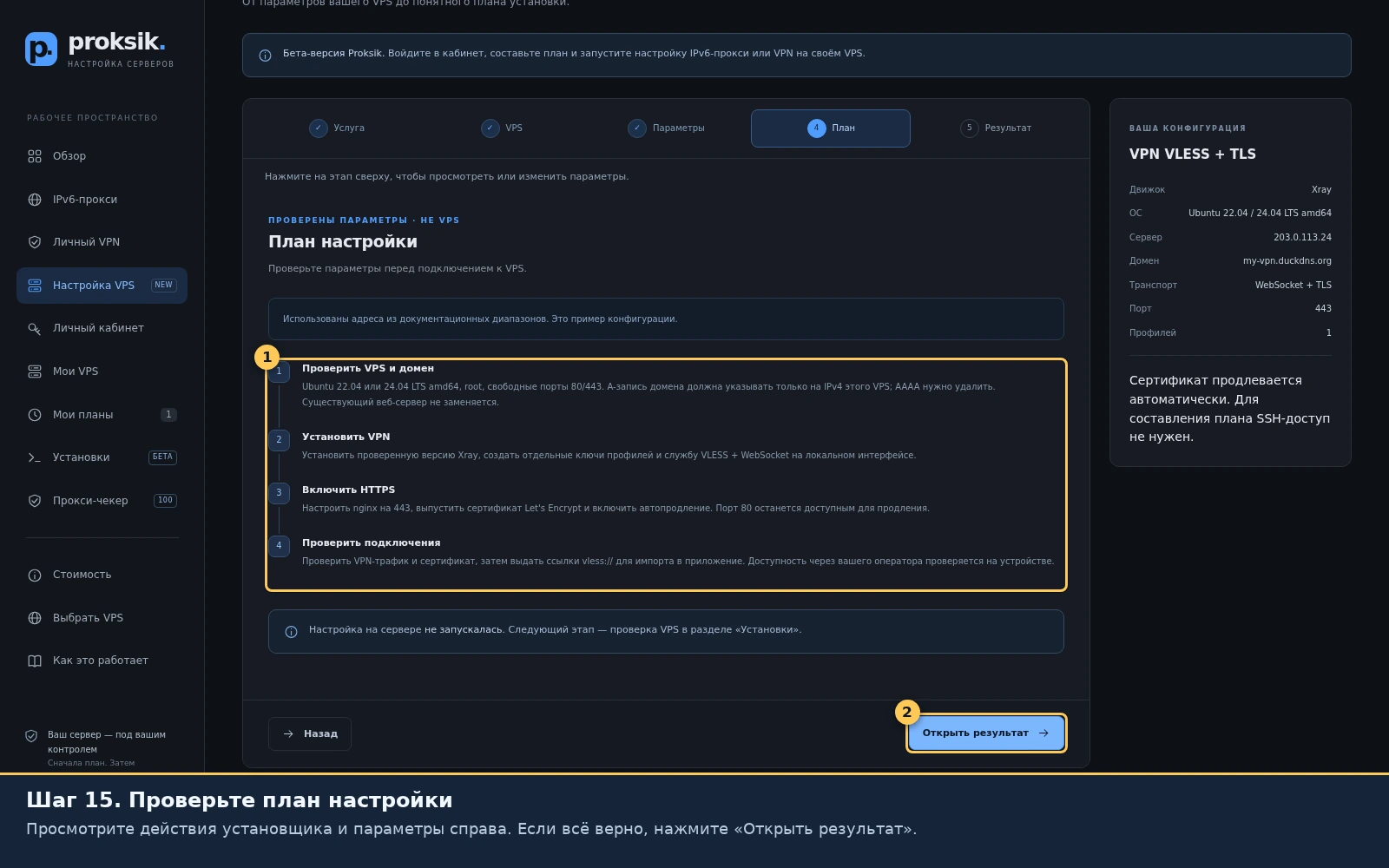
15Проверьте план настройки
Проверьте адрес VPS, домен и количество профилей. Мастер покажет план проверки VPS, установки Xray, настройки HTTPS и проверки подключения.
Если заметили ошибку, нажмите нужный этап вверху и отредактируйте параметры. Создание плана само по себе не меняет VPS.
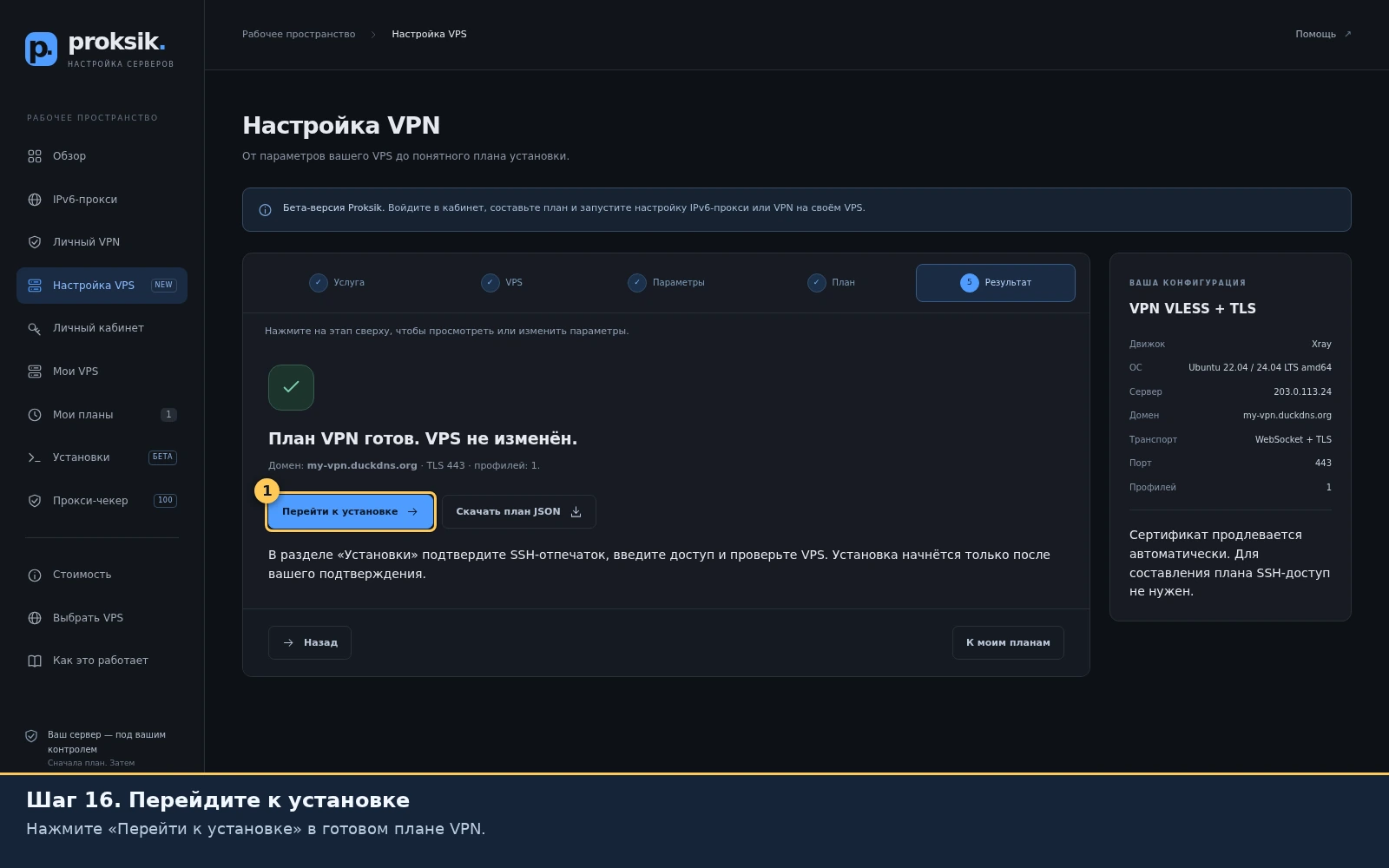
16Перейдите к установке
После проверки плана откройте результат и нажмите «Перейти к установке».
Сначала сервис проверит VPS. Реальная настройка начнётся только после отдельного подтверждения установки.
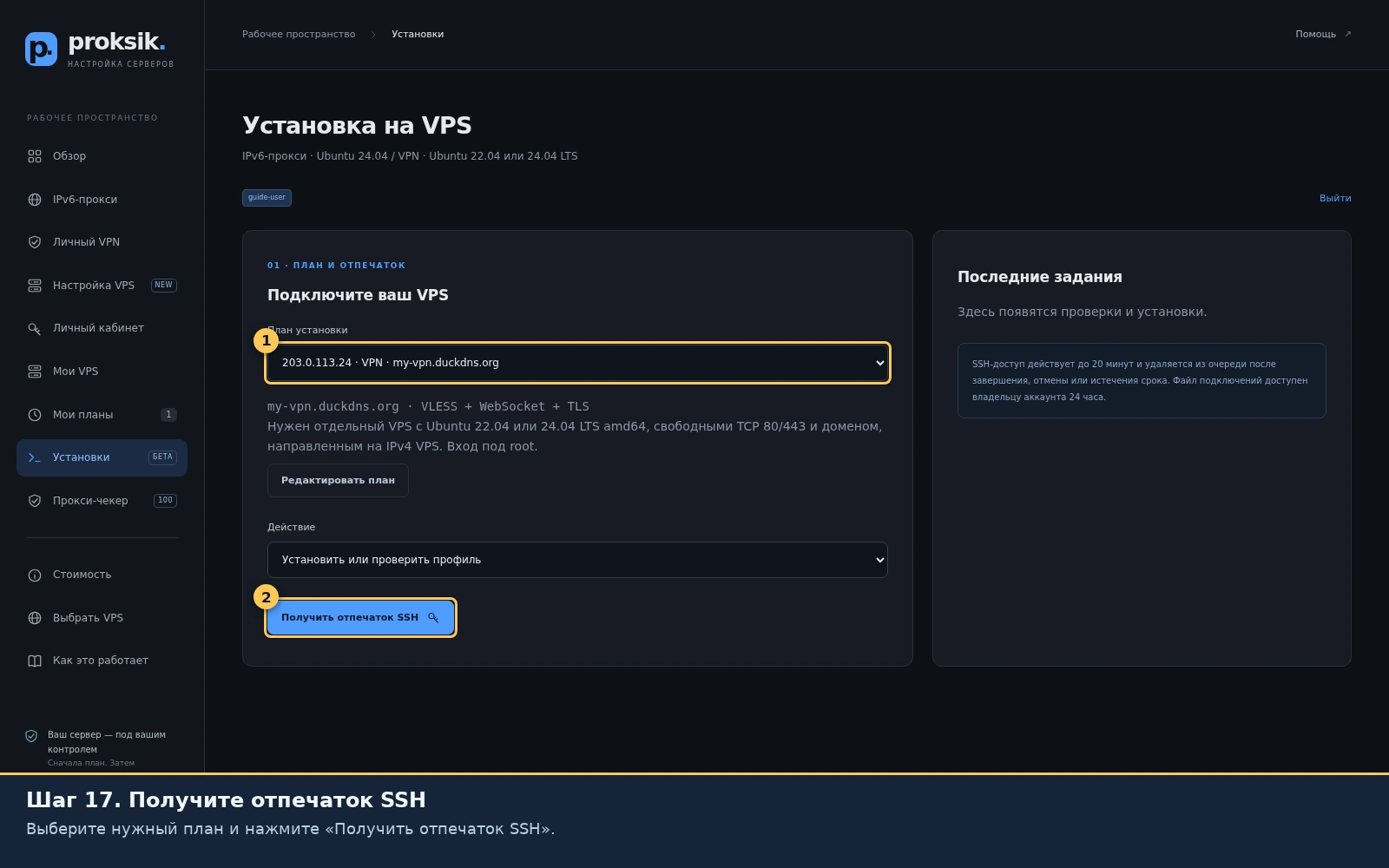
17Получите отпечаток SSH
В разделе «Установки» убедитесь, что выбран нужный план — с вашим IP и доменом. Нажмите «Получить отпечаток SSH».
На этом этапе сервис получает ключ сервера. До подтверждения доступа SSH-пароль на VPS не отправляется.
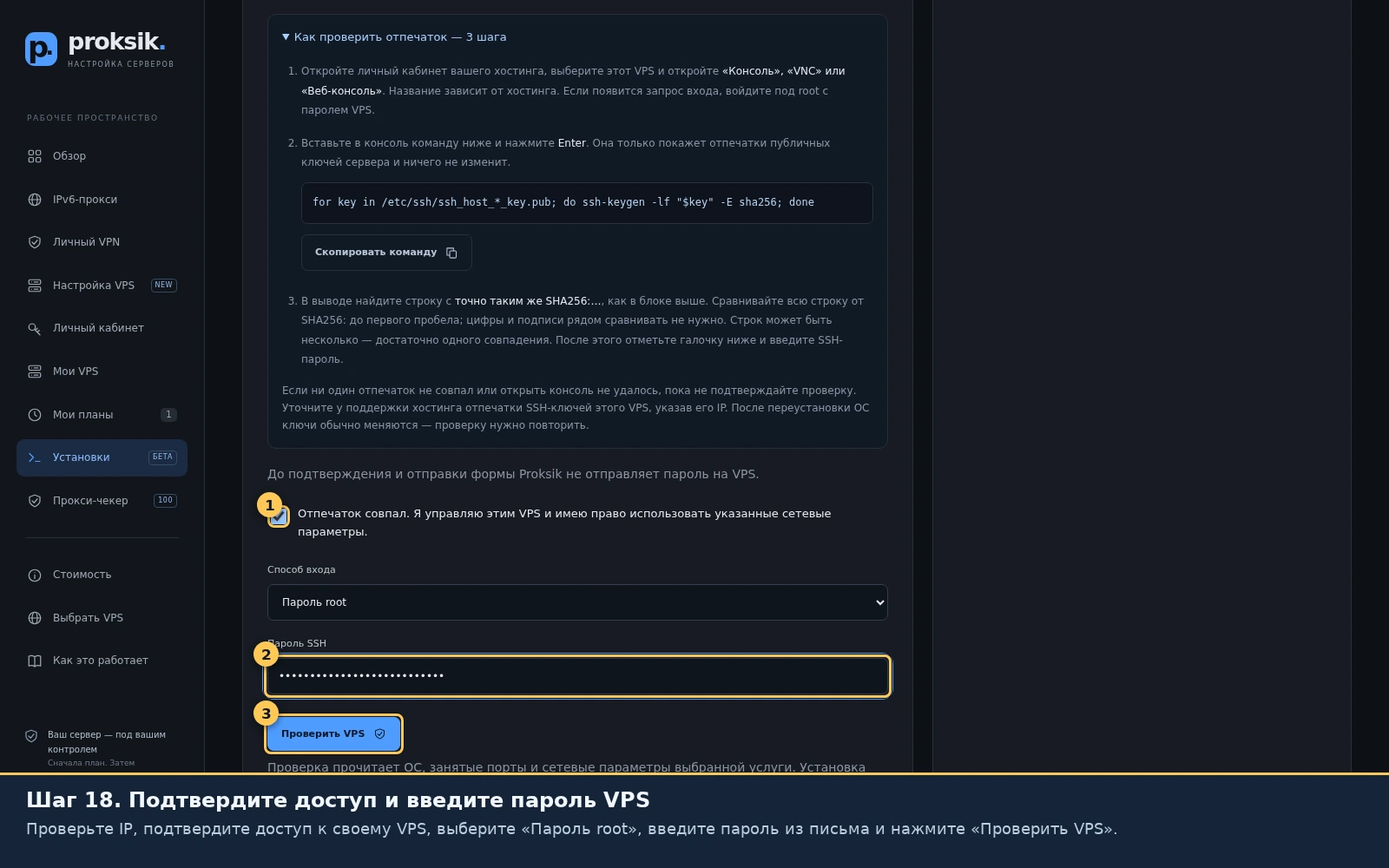
18Подтвердите доступ и введите пароль VPS
Убедитесь, что IP относится к вашему серверу. Для дополнительной проверки используйте раскрывающуюся подсказку «Как проверить отпечаток».
Чекбокс подтверждает ваше заявление о совпадении отпечатка и праве управлять VPS — сама галочка не выполняет сверку.
Выберите способ входа «Пароль root» и введите SSH-пароль из письма FirstByte. Нажмите «Проверить VPS». Не используйте здесь пароль от кабинета хостинга или Proksik.
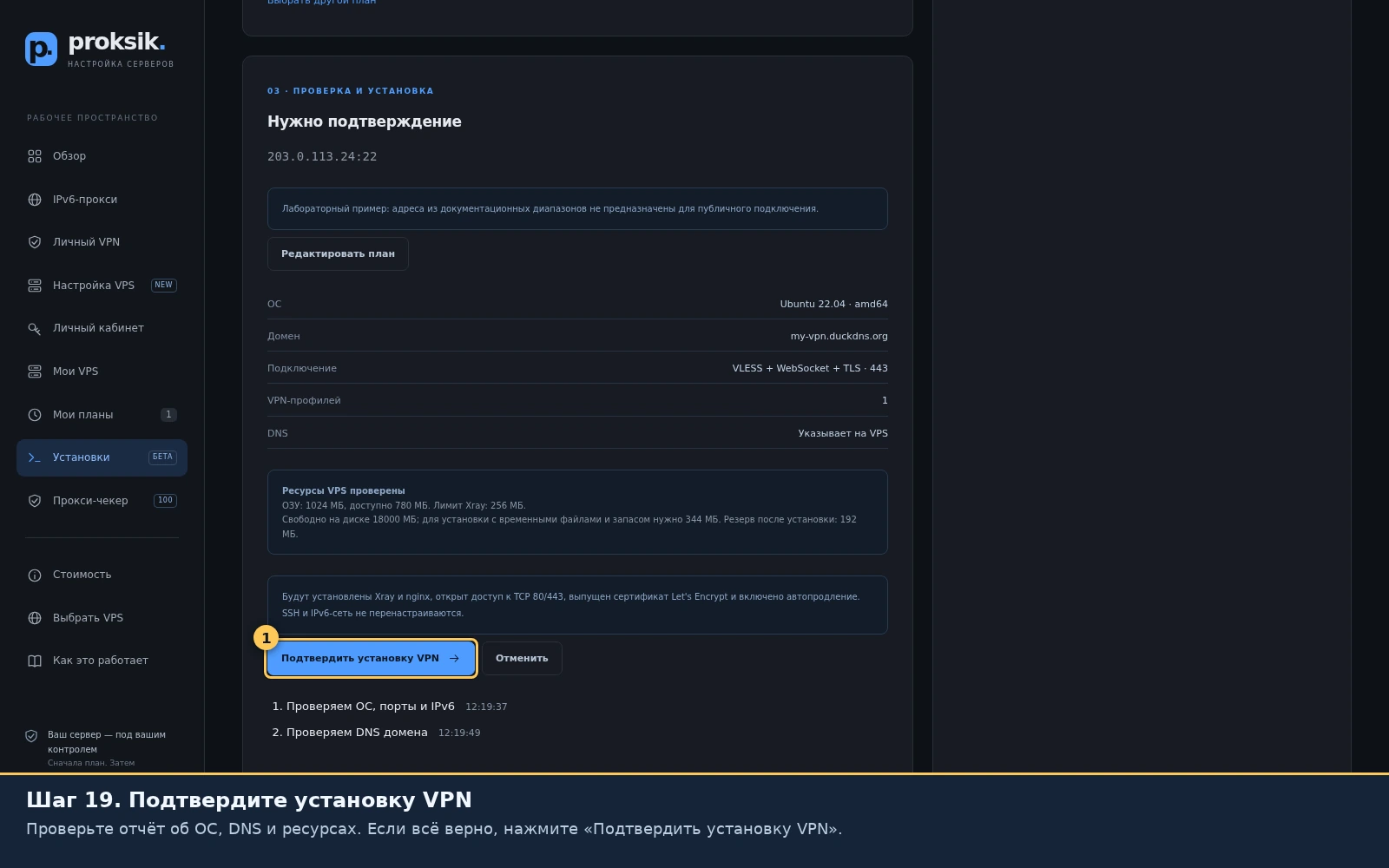
19Подтвердите установку VPN
Proksik проверит доступ, версию ОС, DNS, порты и ресурсы VPS. В отчёте убедитесь, что домен указывает на ваш сервер и установка разрешена.
Прочитайте перечень изменений: установка Xray и nginx, настройка TCP 80/443, выпуск TLS-сертификата и автопродления. Для запуска нажмите «Подтвердить установку VPN».
При ошибке исправьте параметры через «Редактировать план» или SSH-пароль через соответствующую кнопку. Не подтверждайте установку с неверными данными.
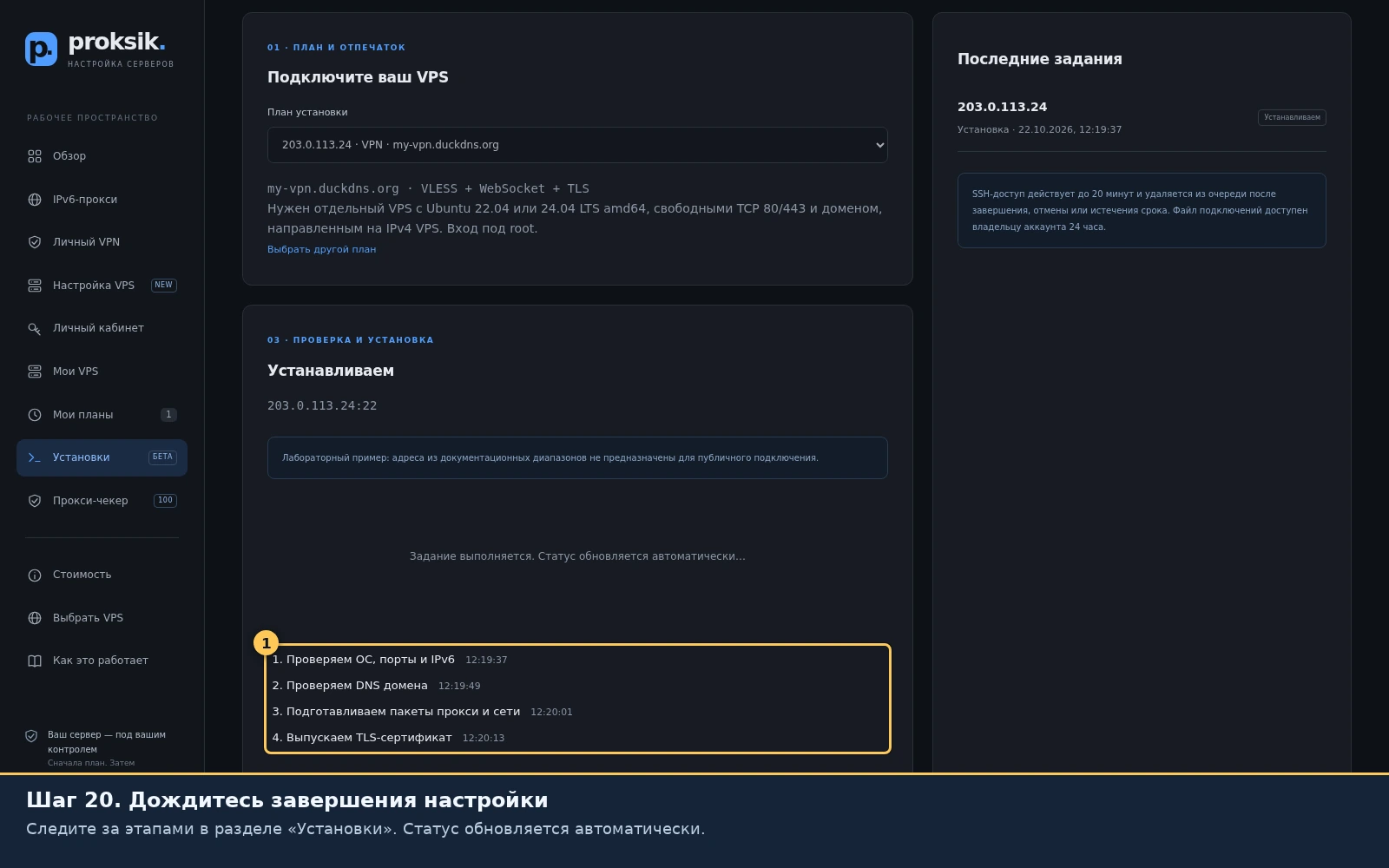
20Дождитесь завершения настройки
После подтверждения начнётся установка. В списке этапов будут появляться результаты подготовки пакетов, выпуска сертификата, запуска VPN и проверки трафика.
Дождитесь итогового статуса. Повторно запускать настройку во время работы задания не нужно. При ошибке сохраните её текст для обращения в поддержку.
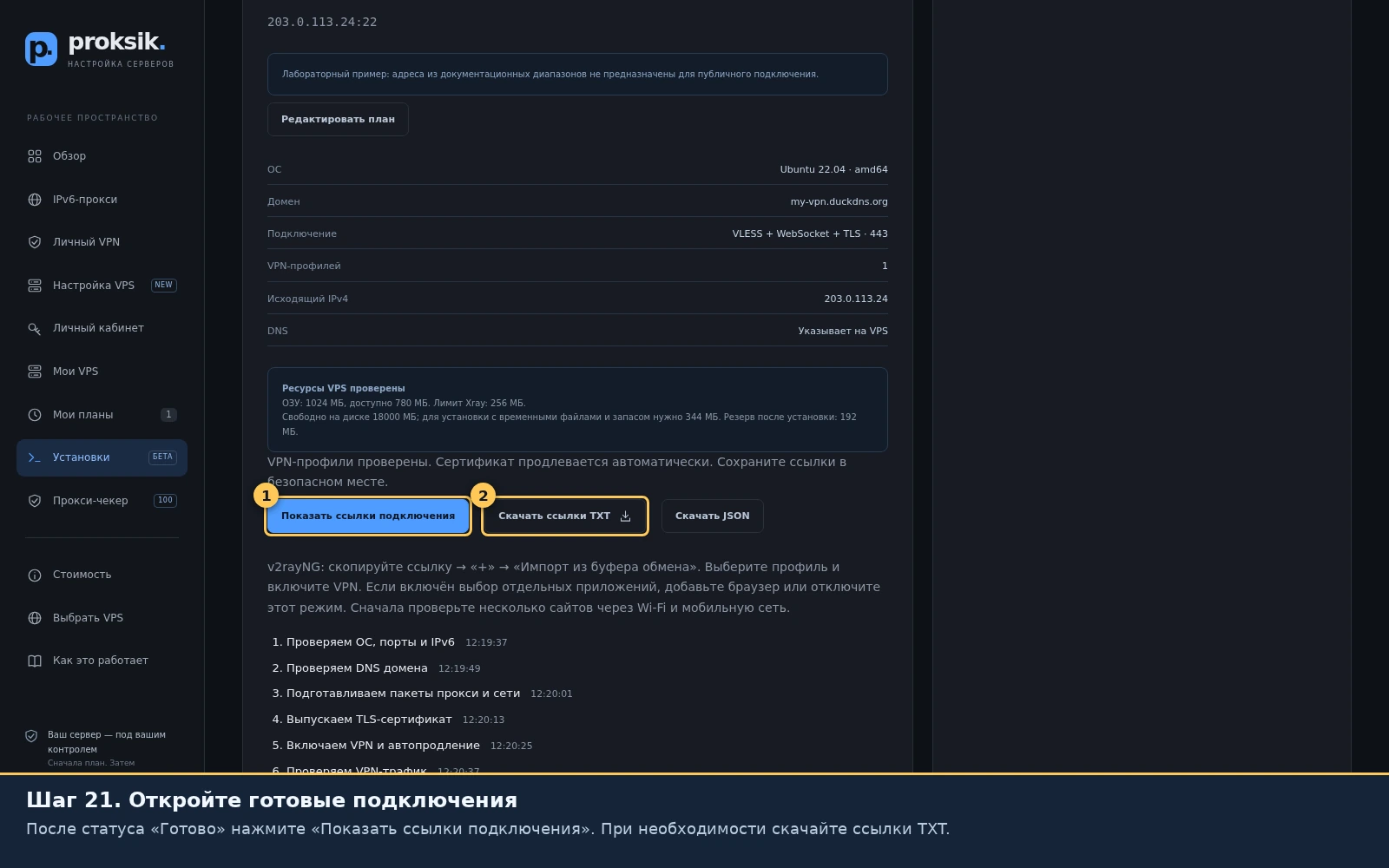
21Откройте готовые подключения
После успешного завершения откройте ссылки подключения. Можно также скачать их в TXT или JSON.
Результат задания доступен владельцу аккаунта 24 часа, поэтому сохраните подключение в безопасном месте. TLS-сертификат продлевается автоматически.
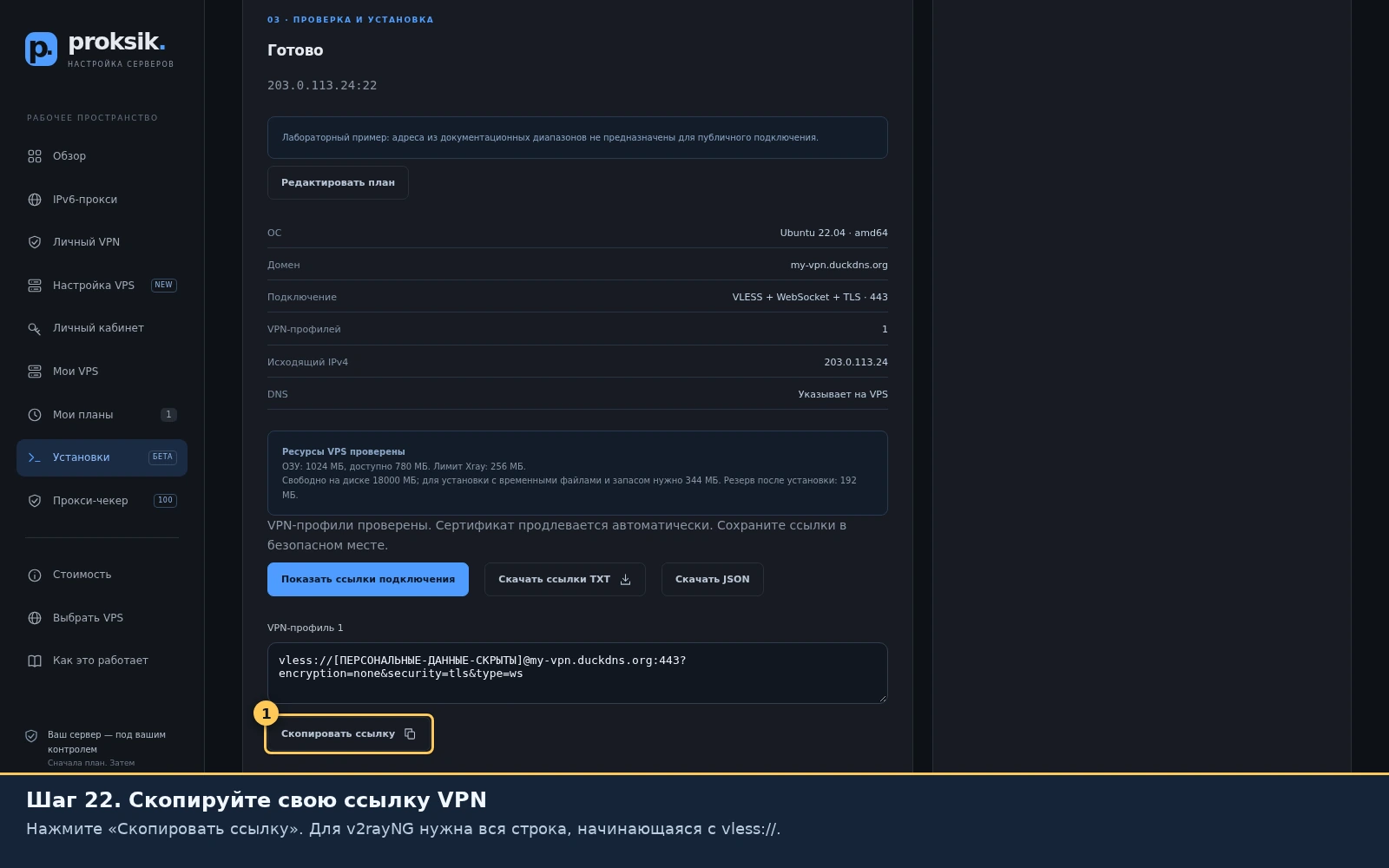
22Скопируйте свою ссылку VPN
Для выбранного VPN-профиля нажмите «Скопировать ссылку». В буфер обмена должна попасть вся строка vless:// без пропусков и изменений.
Если Proksik открыт на компьютере, перенесите ссылку на телефон безопасным способом и скопируйте её там. Не публикуйте ссылку и не отправляйте её в общие чаты: она содержит доступ к вашему VPN.
На иллюстрации показана скрытая демонстрационная ссылка. Для подключения используйте ссылку из своего задания.
4. Подключение Android
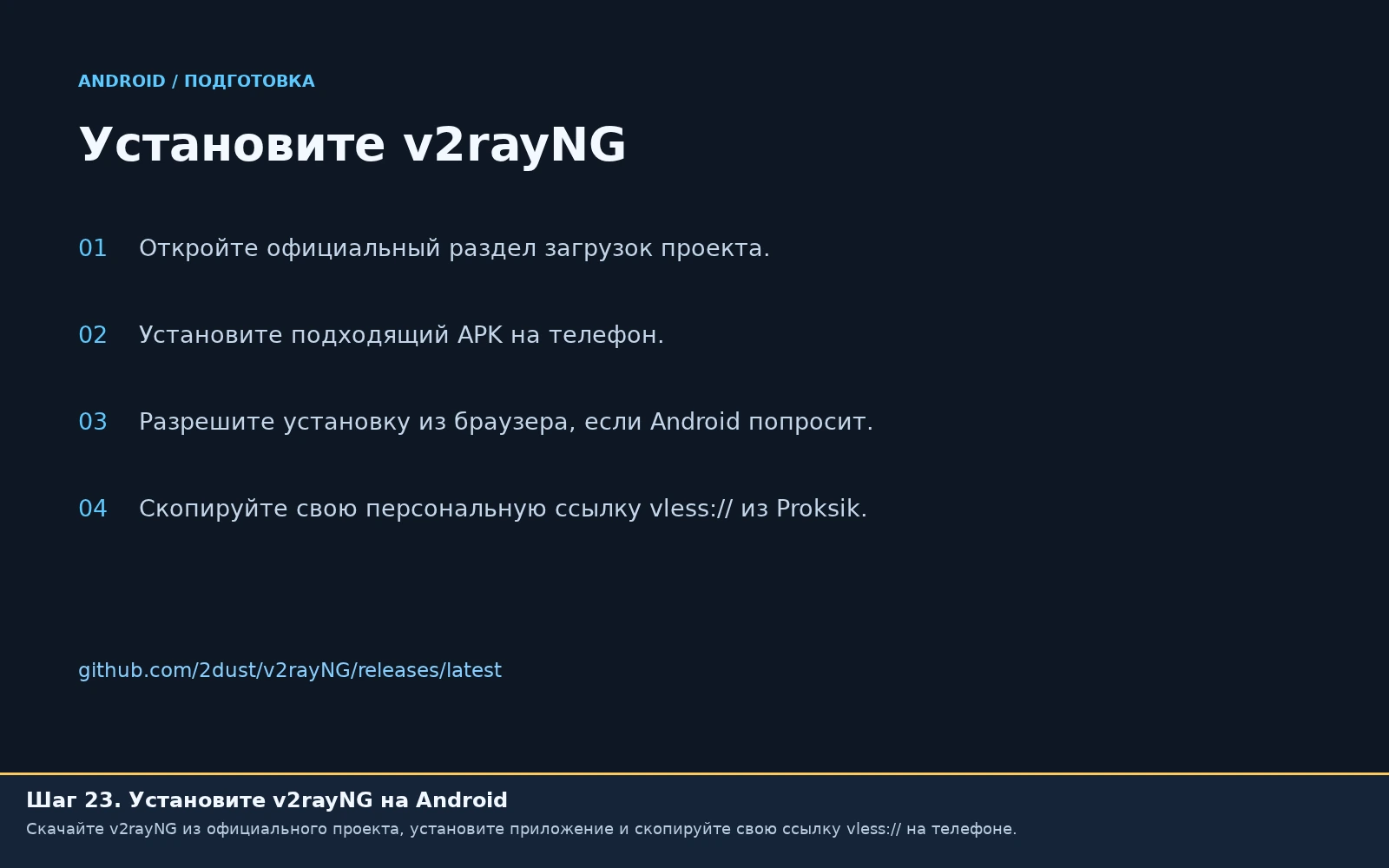
23Установите v2rayNG на Android
Откройте официальный раздел загрузок v2rayNG и установите подходящий APK. Если Android запрашивает разрешение установки из браузера, предоставьте его для установки приложения.
Запустите v2rayNG. Перед импортом скопируйте на телефоне персональную ссылку из Proksik. Ручное заполнение UUID, домена и транспорта не требуется.
Официальные загрузки v2rayNG →
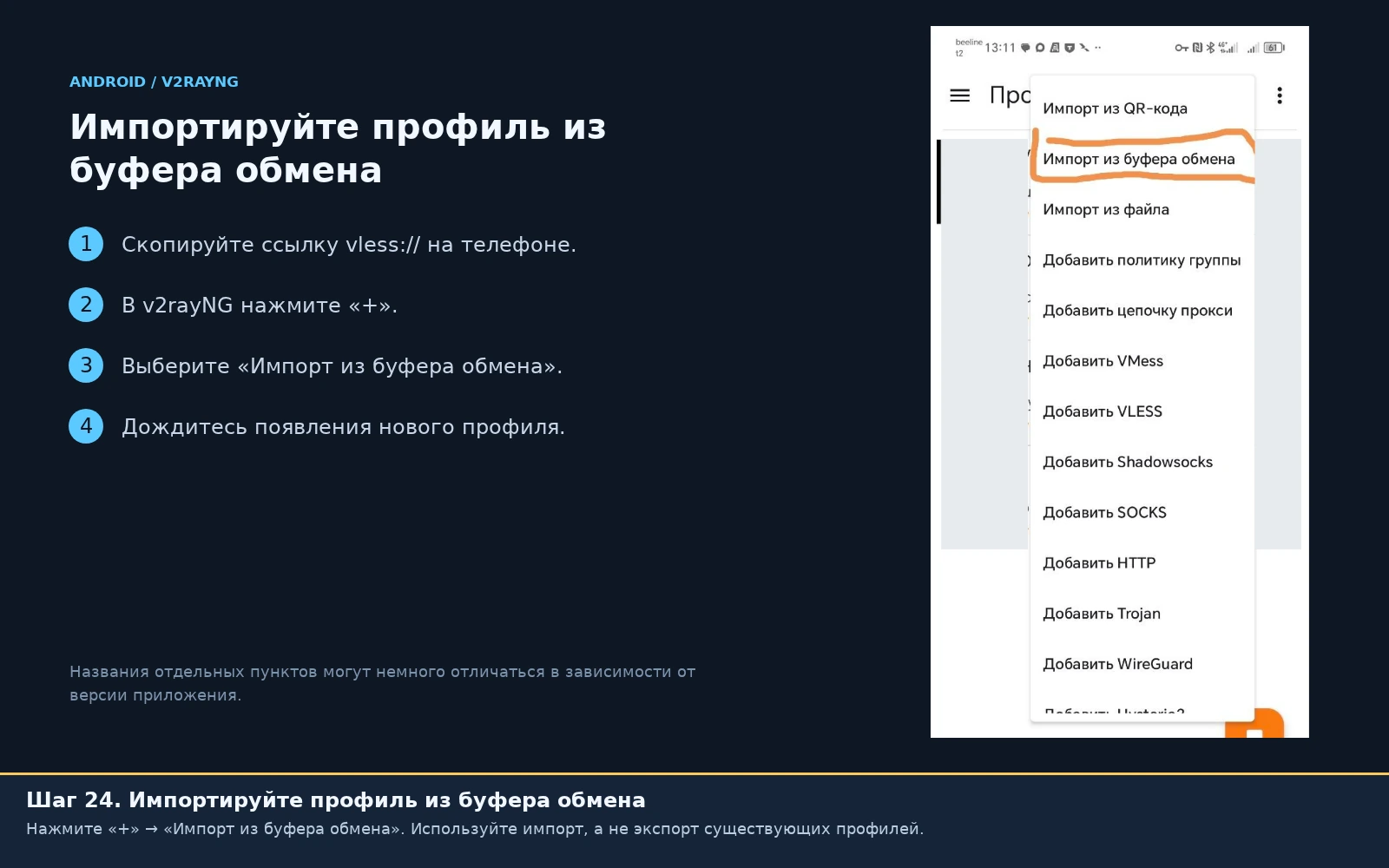
24Импортируйте профиль из буфера обмена
В v2rayNG нажмите «+» на верхней панели и выберите «Импорт из буфера обмена». Приложение добавит профиль из скопированной ссылки.
Если профиль не появился, снова скопируйте полную строку vless:// из результата Proksik и повторите импорт. Остальные профили на иллюстрации закрыты.
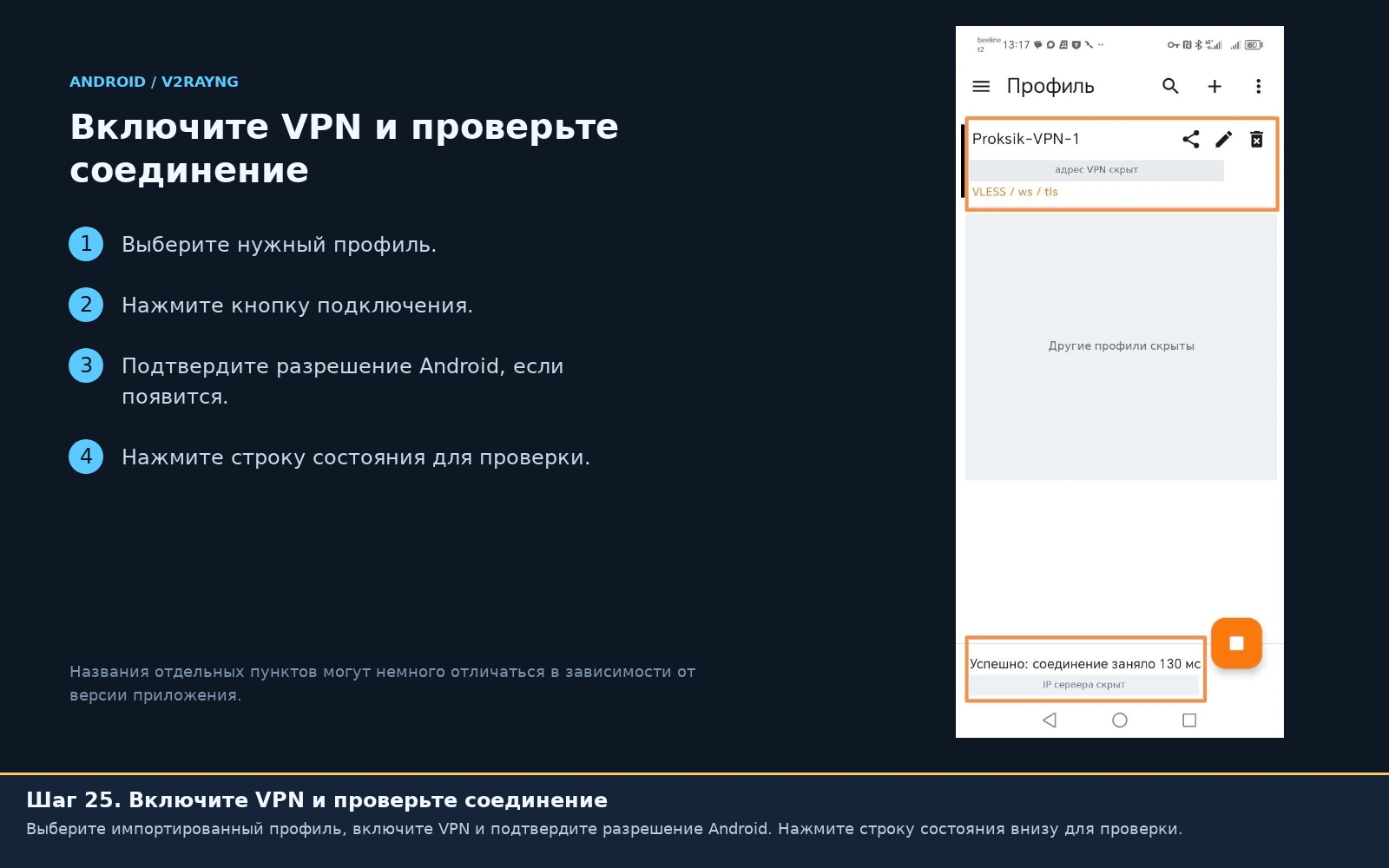
25Включите VPN и проверьте соединение
Выберите добавленный профиль, например Proksik-VPN-1, и нажмите кнопку подключения. При первом запуске Android может запросить разрешение на создание VPN-соединения — подтвердите его.
Нажмите строку состояния внизу приложения для проверки. На скриншоте показан успешный результат. Это результат конкретного теста, а не гарантия доступности всех сайтов.
Откройте несколько нужных страниц в браузере и проверьте работу по Wi-Fi и через мобильную сеть. Для первой проверки отключите выбор отдельных приложений либо добавьте браузер в список использующих VPN.
Если что-то не получилось
Не проходит SSH-подключение
Возьмите IP, пользователя и пароль VPS из письма об активации FirstByte. Пароль от кабинета хостинга здесь не подходит. В «Установках» можно исправить данные доступа и повторить проверку.
Домен не проходит проверку
В DuckDNS в поле current ip должен стоять публичный IPv4 вашего VPS. Нажмите update ip, оставьте IPv6 пустым и дождитесь обновления DNS. Не указывайте IP своего компьютера. Токен DuckDNS в Proksik вводить не нужно.
v2rayNG не добавляет профиль
Скопируйте целиком свою строку vless:// и используйте «+» → «Импорт из буфера обмена». Пункт «Экспорт профилей» предназначен для другой операции.
Подключение включено, но браузер не работает
Проверьте, выбран ли правильный профиль. Если включён выбор отдельных приложений, добавьте браузер в список использующих VPN либо отключите этот режим для проверки. Проверьте несколько страниц отдельно по Wi-Fi и через мобильную сеть.
Не публикуйте SSH-пароль, ссылку vless://, QR-код подключения и токен DuckDNS. Результат установки доступен для скачивания в течение 24 часов — сохраните персональные ссылки в безопасном месте.